 tabikaban

できること
- 時刻と日付で、予定を並べられます。
- メンバーを招待して、同じ画面を見ながら一緒に計画できます。
- 予算と精算を、メンバーごとに自動で計算します。
- 旅程をPDFにして、印刷できます。通常印刷と冊子印刷、カラーと白黒を選べます。
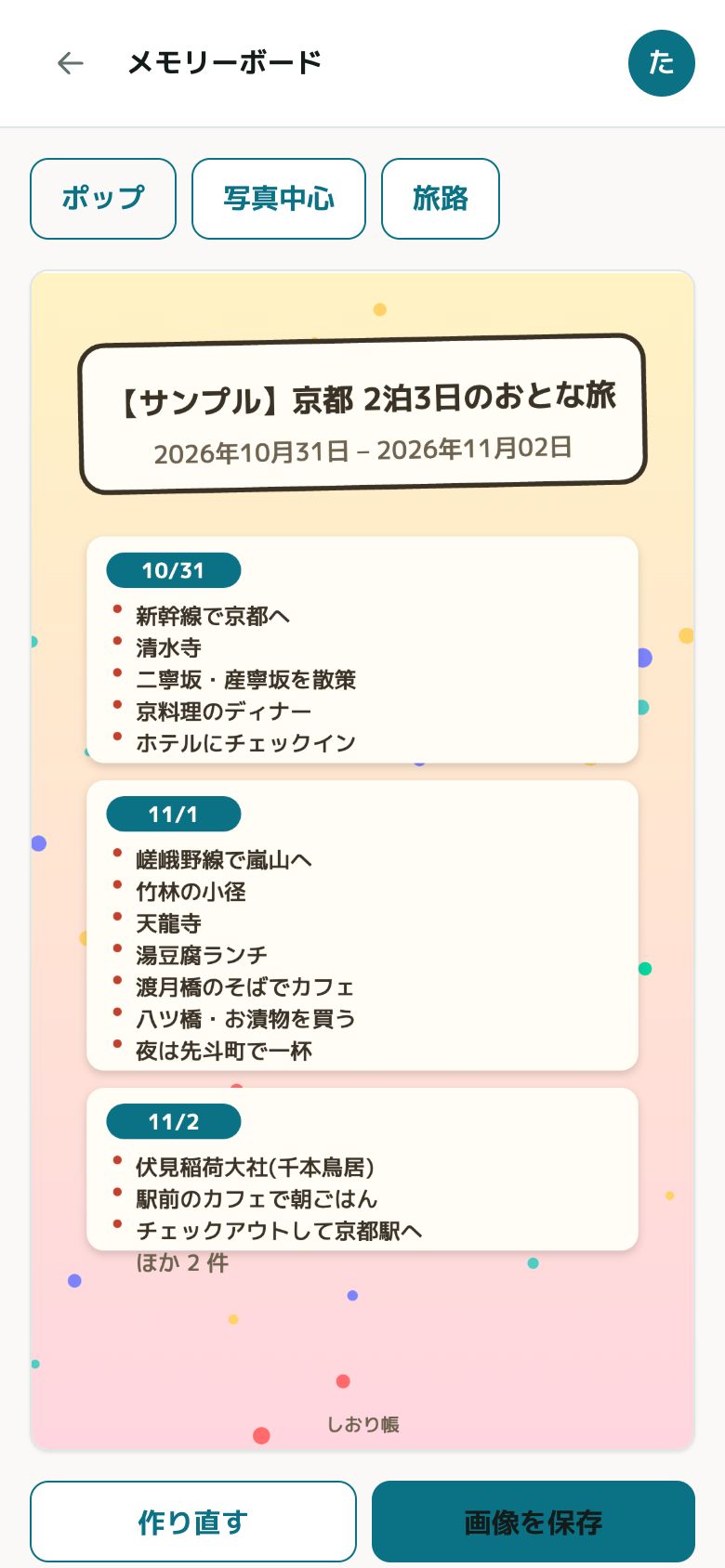
- 旅の思い出を、写真と予定の文字で1枚のボードにまとめられます。
使い方
予定を入れる
左の時刻(または「未定」)をタップして、日付・時間・カテゴリをまとめて設定します。日付を付けると、タイムラインに並びます。
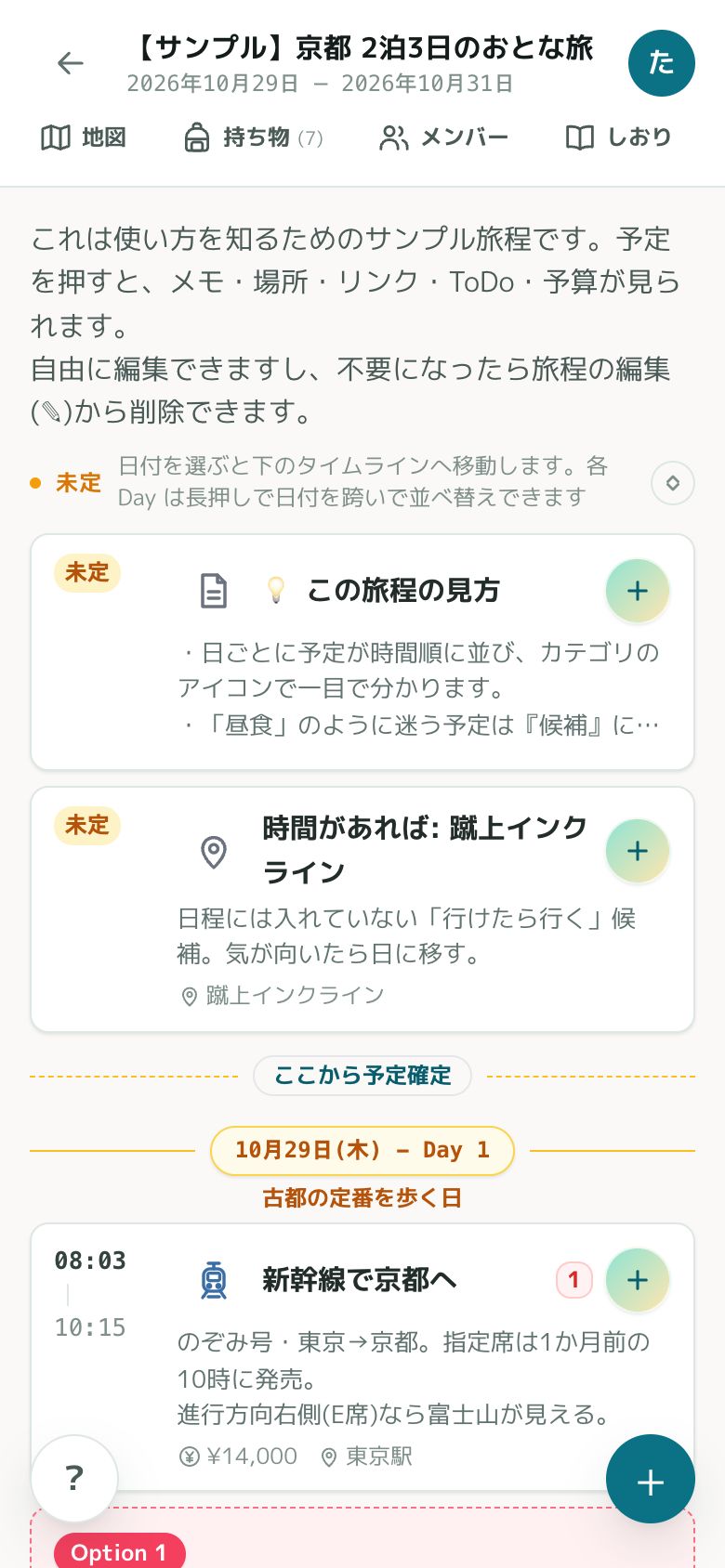
予定を動かす
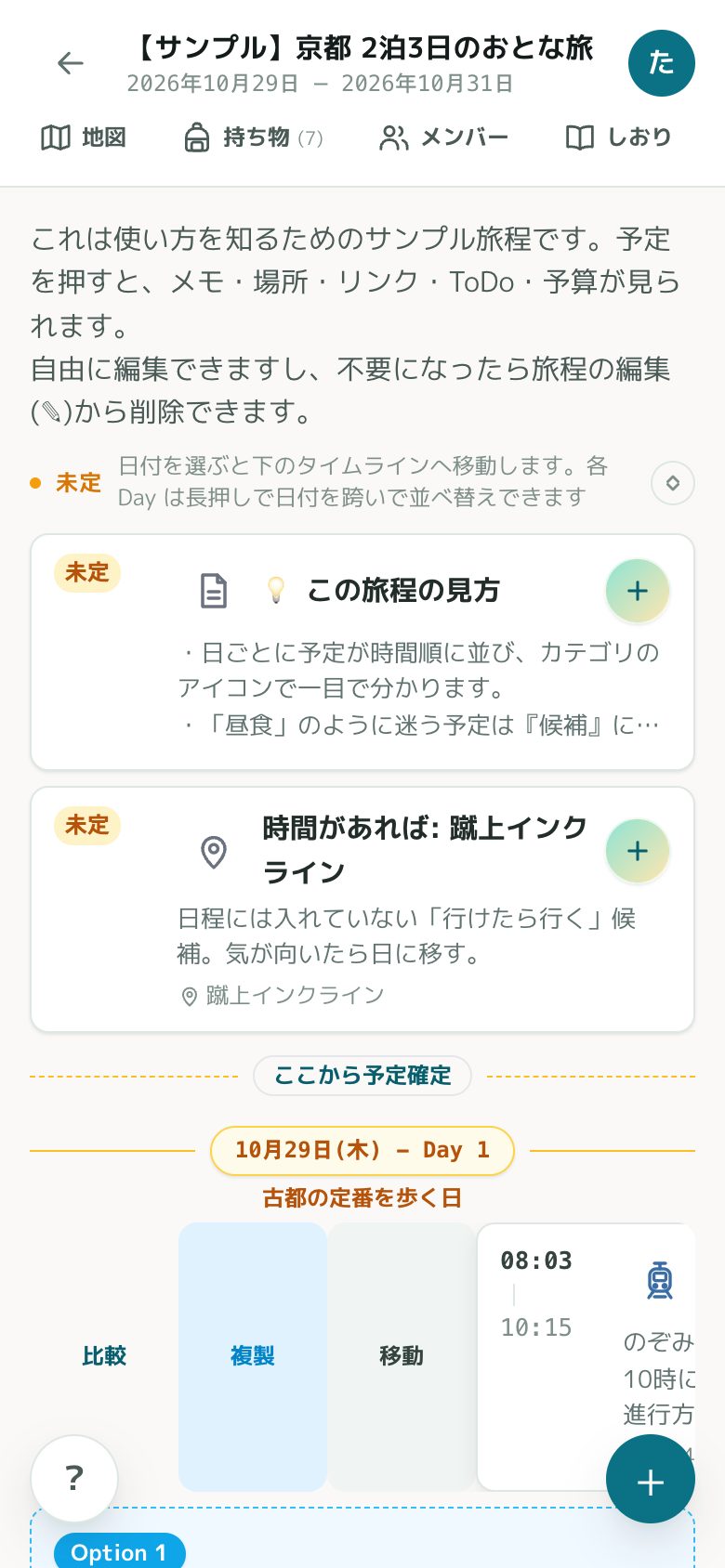
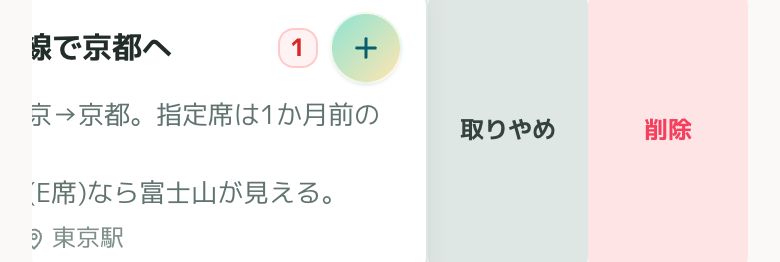
予定を右にスワイプすると、「比較」「複製」「移動」のボタンが開きます。「移動」を押すと、上へ・下へのボタンで予定を1つずつ動かせます。左にスワイプすると、「取りやめ」「削除」が開きます。
詳しい中身を足す
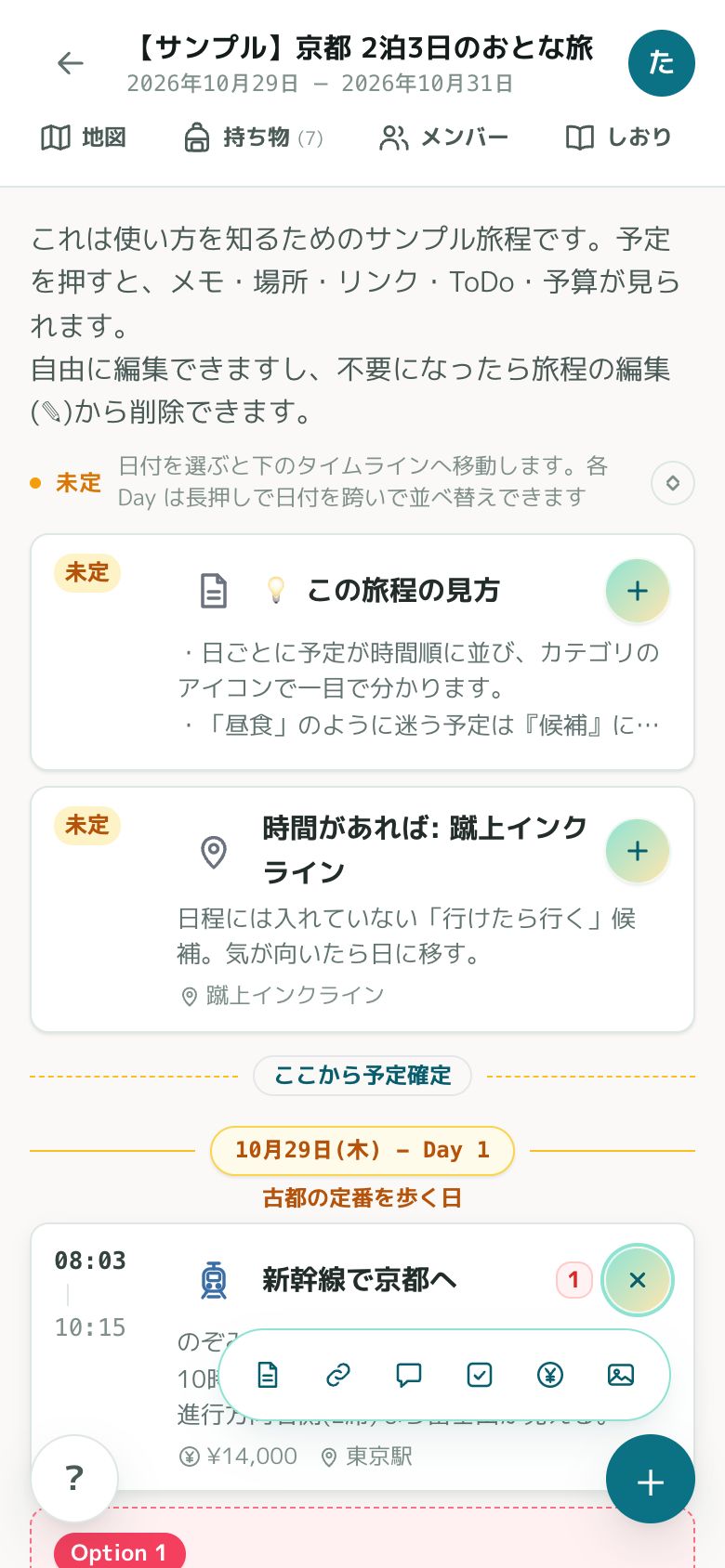
タイトル右の「+」から、メモ・リンク・コメント・やること・予算・写真を追加できます。日付の区切りをダブルタップすると、その日の一言メモも付けられます。
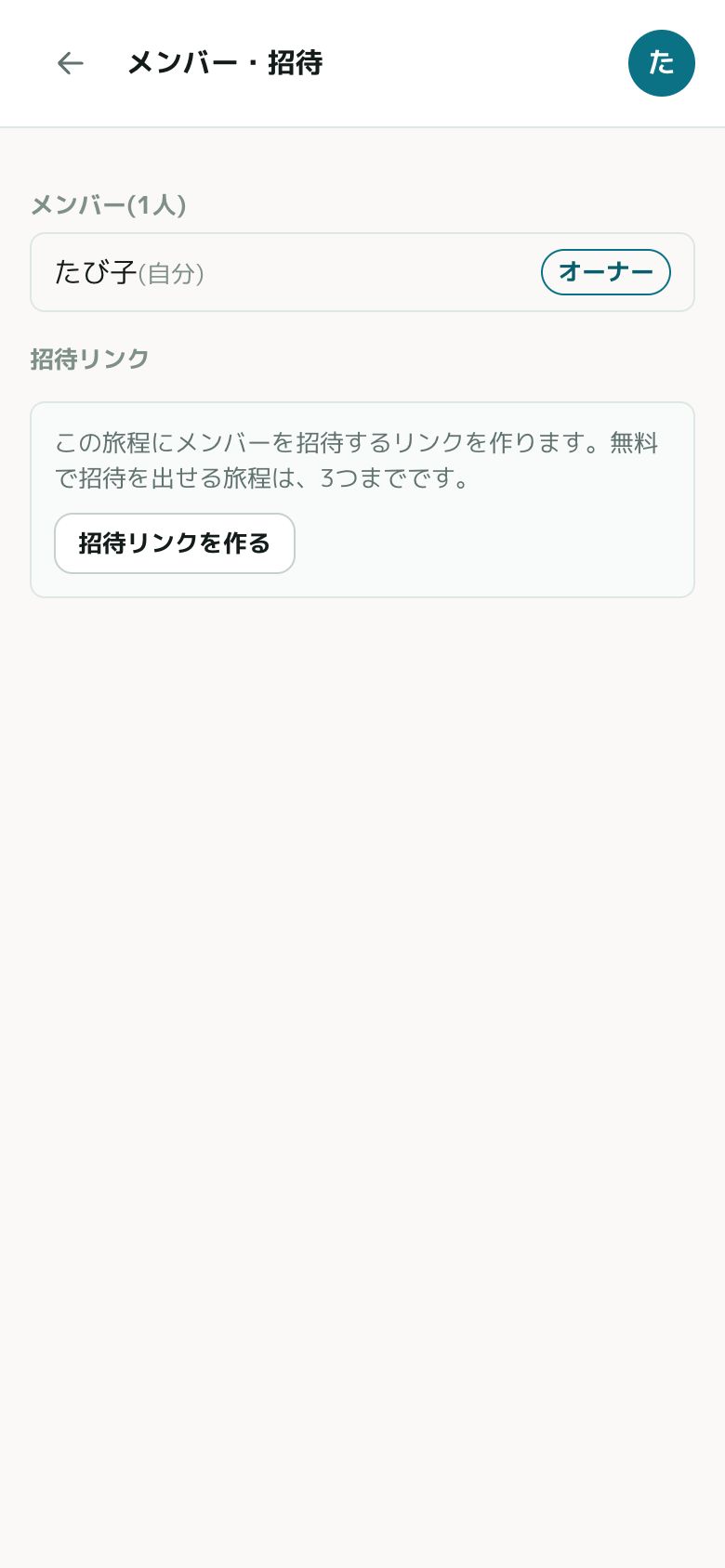
メンバーを招待して相談する
ヘッダーのメンバーから招待リンクを作って送ると、友達が同じタイムラインを見ながら相談できます。各予定のコメントで、行きたい店や時間の希望を話せます。
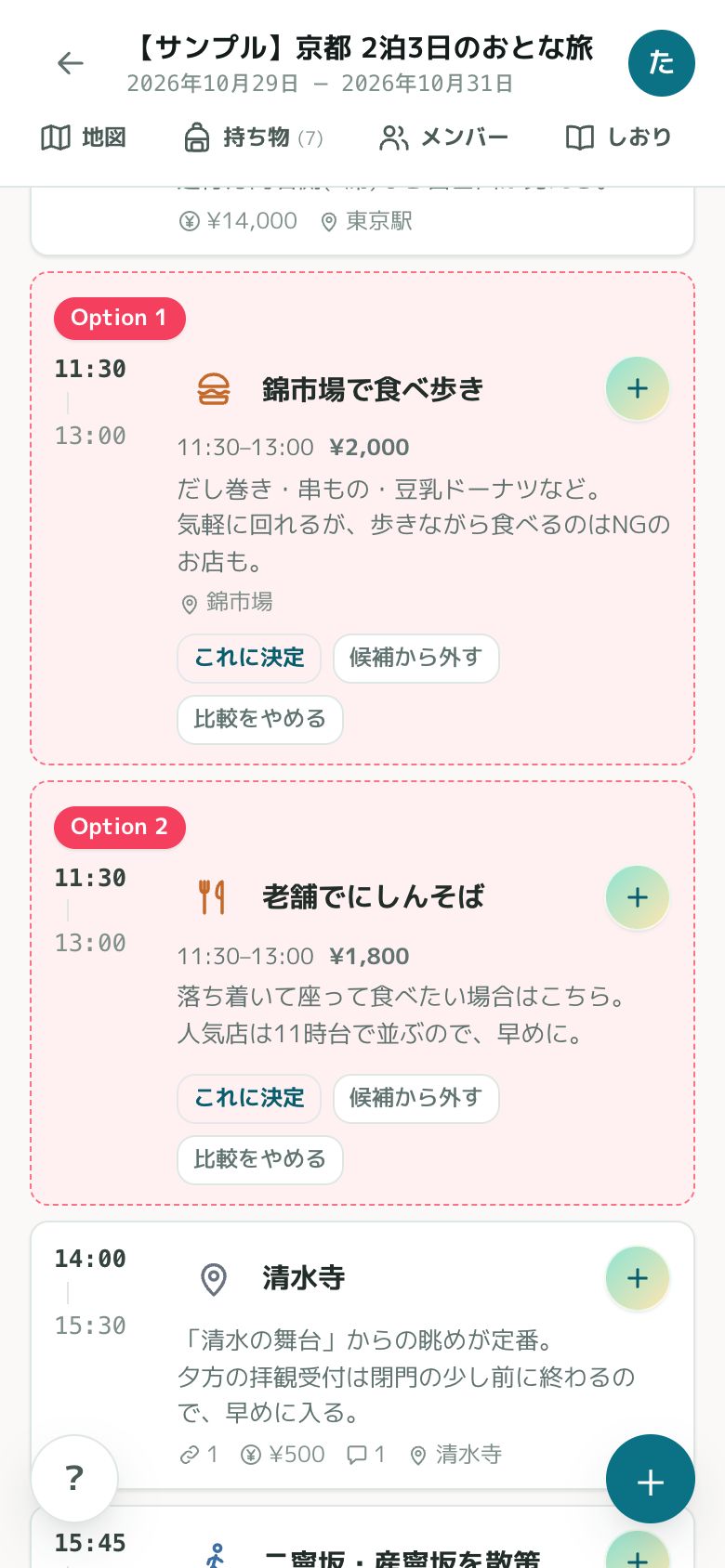
候補を比べて決める
候補を2つ以上選ぶと、色つきのグループになります。気に入った候補で「これに決定」を押すと、選ばれなかった候補は一覧から隠れます。
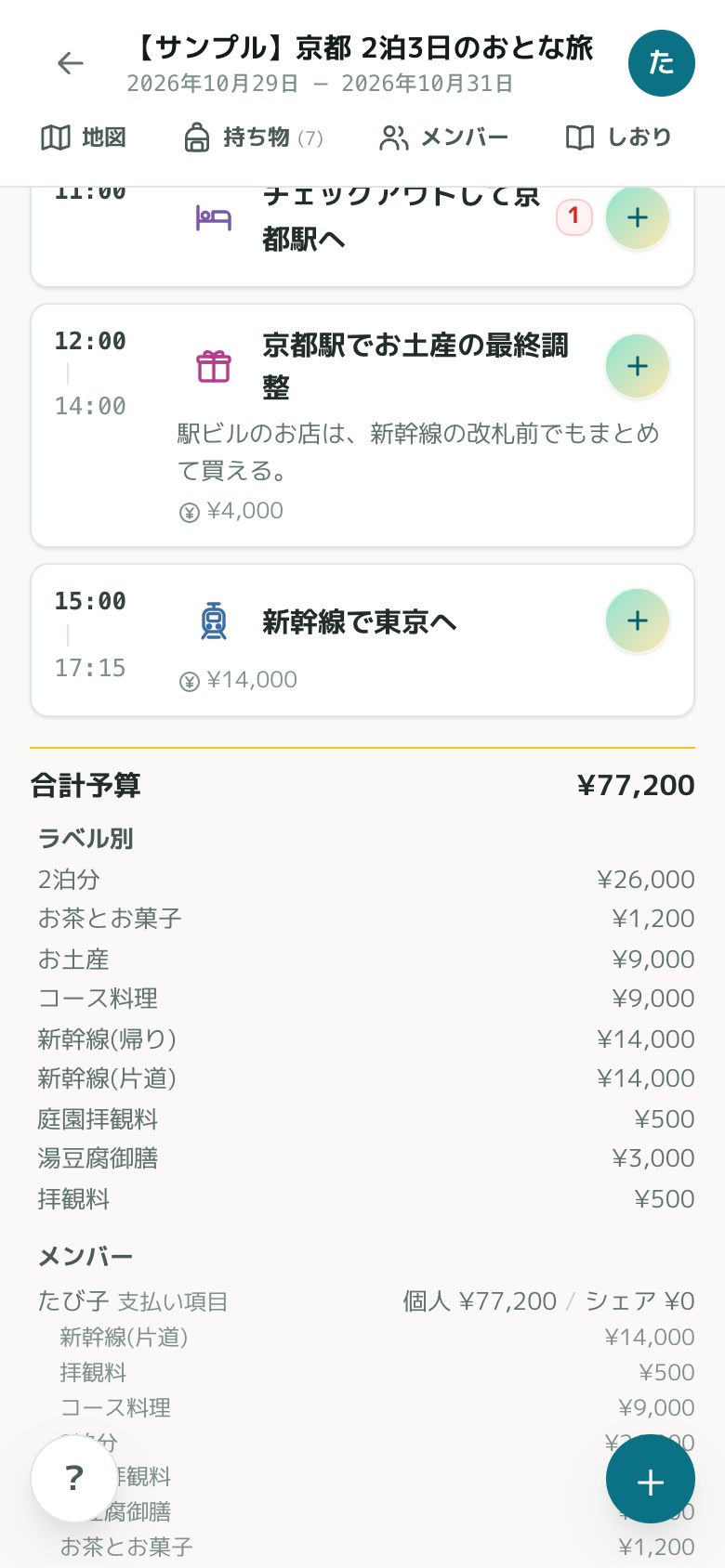
予算と精算を確認する
予定の「+」から予算を追加すると、タイムライン下部に合計と、メンバーごとの内訳が出ます。立て替えがあれば、誰が誰にいくら払うかを自動で計算します。
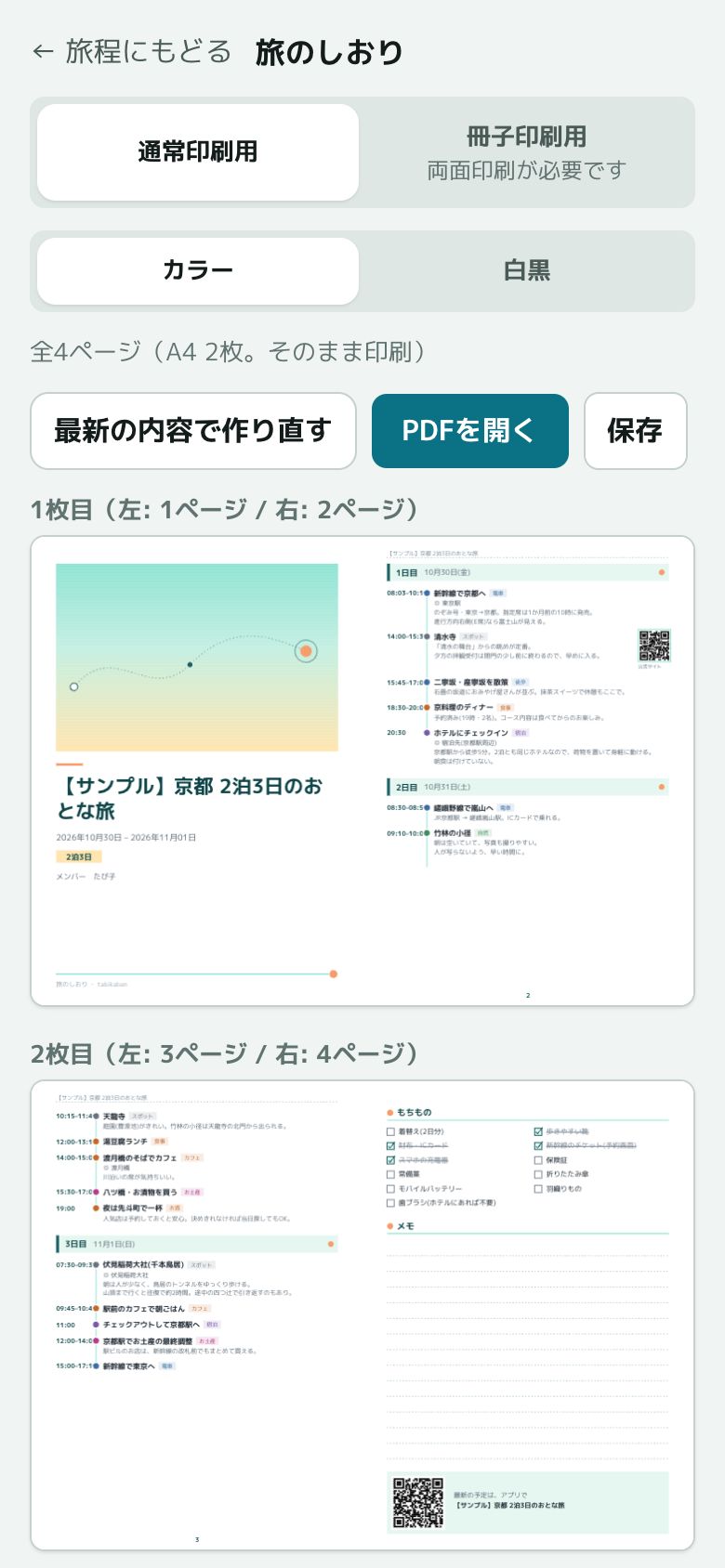
旅程をPDFで印刷する
「しおり」から、旅程をPDFにできます。「通常印刷用」は、A4の紙に2ページずつ並べて、そのまま印刷します。「冊子印刷用」は、両面に印刷して半分に折ると、小冊子になります。「カラー」と「白黒」も選べます。無料版は4ページまで(A4で2ページ)です。
旅のあとに、思い出のボードを作る
旅程の「ボード」から、予定の文字や写真を使って、思い出の1枚を作れます。「ポップ」「写真中心」「旅路」から選べ、「作り直す」で写真の並べ方を変えられます。「AIでアレンジ」を押すと、見出しやひとことを作れます。AIに送る内容は、確認してから送ります。「画像を保存」で、写真として保存・共有できます。
よくある質問
AIの下書きには、どんな情報が使われますか?
たね帳から旅程の下書きを作るとき、AIに送る情報は、プライバシーポリシーに記載しています。
